✓
ข้อมูลพนักงาน
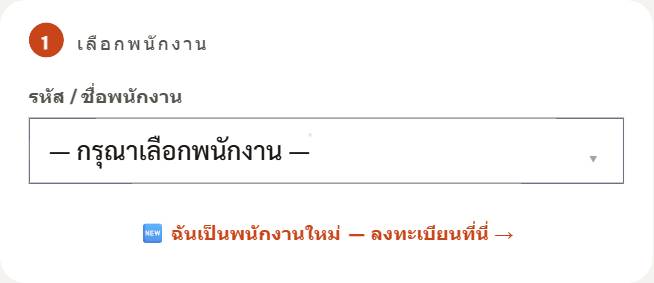
?
—
—
2
เลือกสาขา DoHome
สาขาที่ปฏิบัติงานวันนี้
3
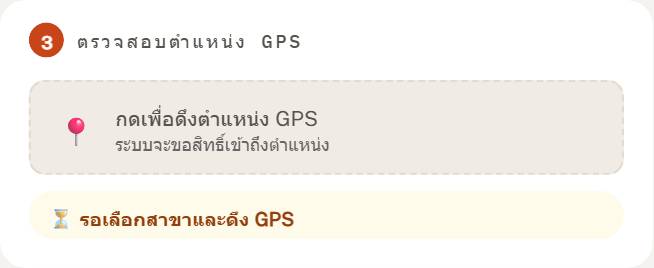
ตรวจสอบตำแหน่ง GPS
⏳ รอเลือกสาขาและดึง GPS
4
ถ่ายรูป Selfie
5
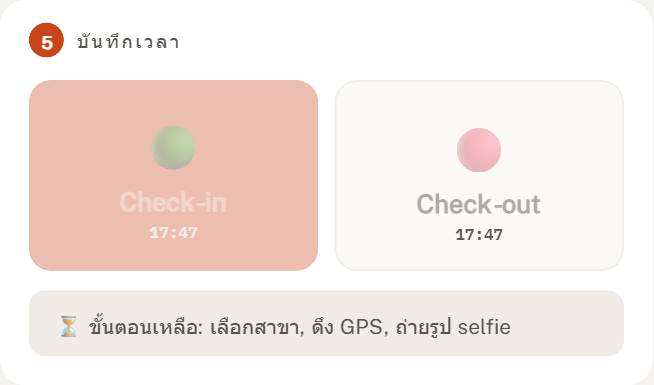
บันทึกเวลา
📋
ประวัติวันนี้
ยังไม่มีการบันทึก

แอปลงเวลา Scott Paint — PC DoHome · เวอร์ชัน —
แตะหัวข้อที่อยากอ่าน ระบบจะกางรายละเอียดพร้อมรูปประกอบให้
แถบเมนูอยู่ด้านล่างจอ มี 5 ปุ่ม แตะสลับหน้าได้ตลอดเวลา ไม่ต้องล็อกอิน

| เมนู | ใช้ทำอะไร | ทำตอนไหน |
|---|---|---|
| 🕐 ลงเวลา | สแกนเข้า–ออกงาน (GPS + เซลฟี่) | ทุกวันที่มาทำงาน |
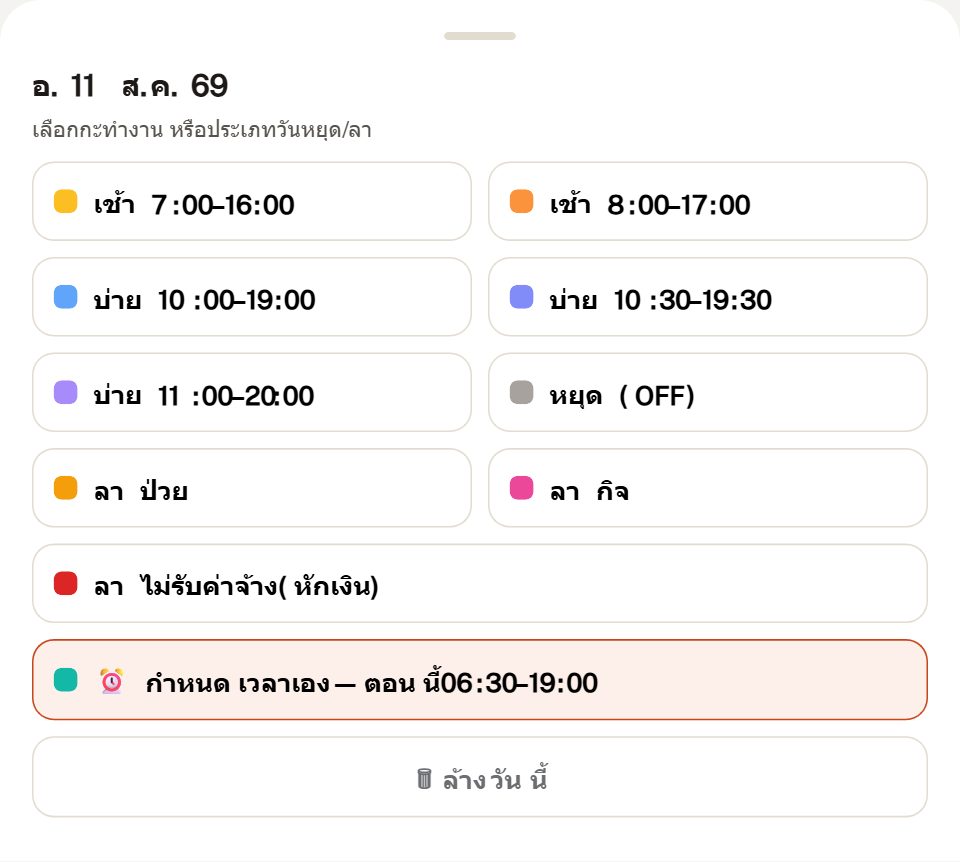
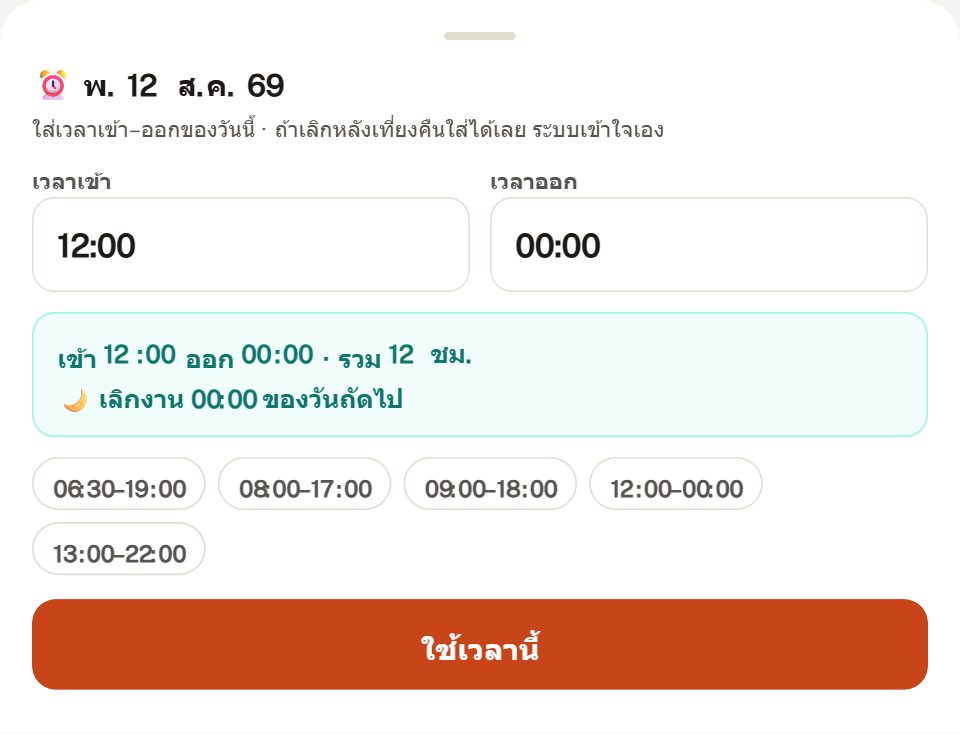
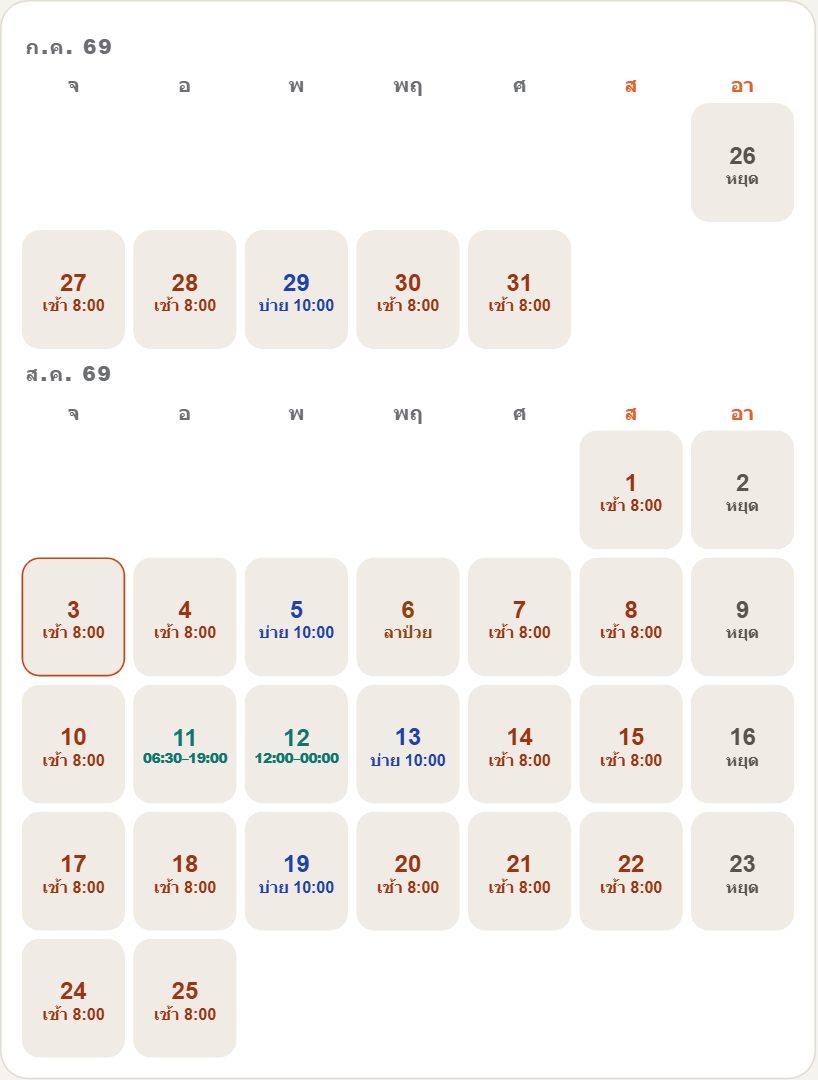
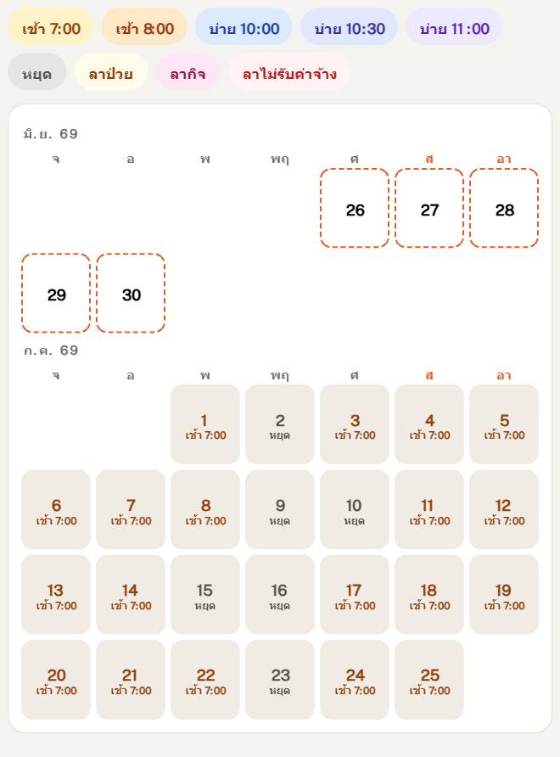
| 📅 กะทำงาน | กรอกกะ/วันหยุด/วันลาของตัวเองล่วงหน้า | ต้นรอบเงินเดือน (วันที่ 26) |
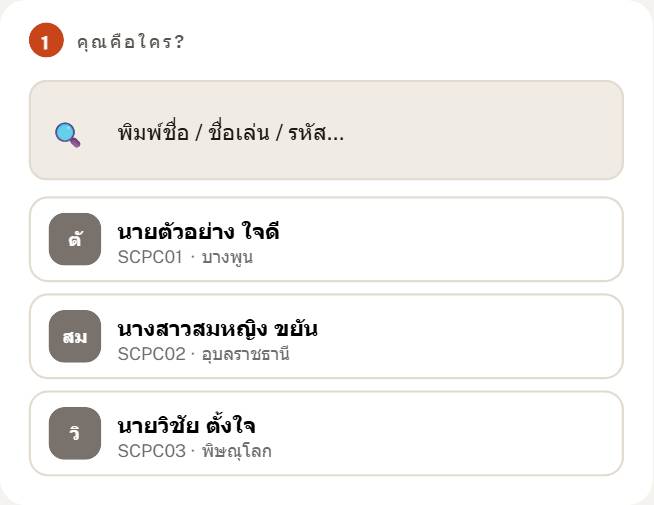
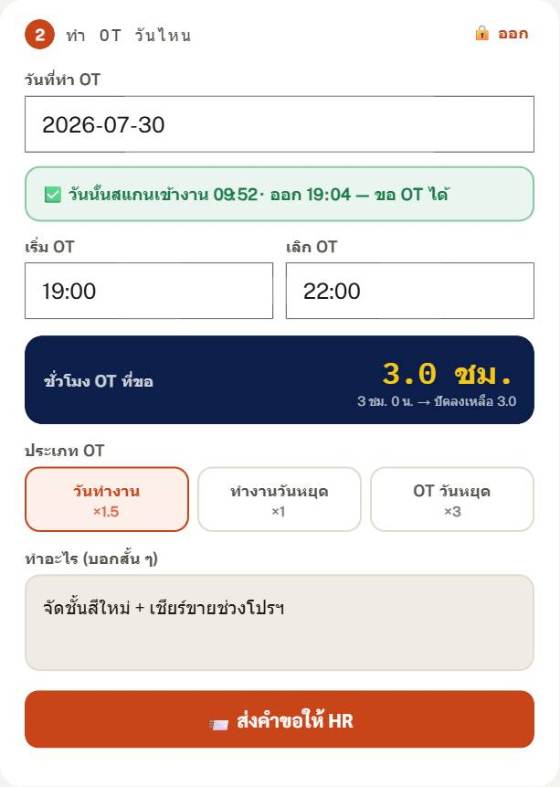
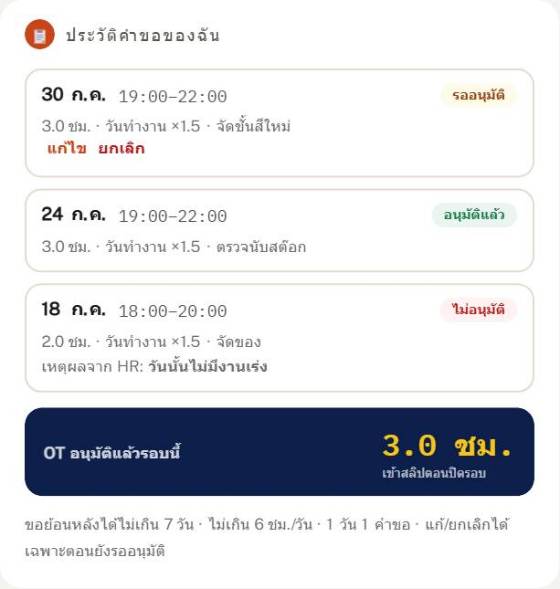
| ⏱️ ขอ OT | ส่งคำขอเบิก OT ให้ HR อนุมัติ | วันที่ทำ OT หรือย้อนหลังไม่เกิน 7 วัน |
| 📑 สลิป | ดู/บันทึกสลิปเงินเดือนของตัวเอง | หลัง HR ปิดรอบ (สิ้นเดือน) |
| 📖 คู่มือ | หน้านี้ | เมื่อไม่แน่ใจ |
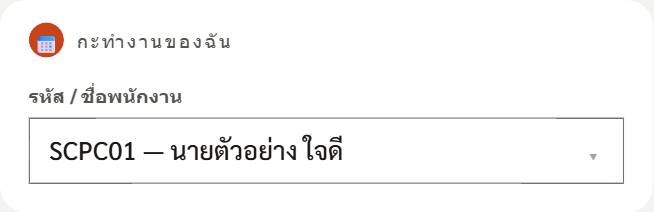
รอบเงินเดือนคือ วันที่ 26 ของเดือนก่อน ถึงวันที่ 25 ของเดือนนี้ · หน้านี้ให้กรอกว่าแต่ละวันเข้ากะไหน หรือหยุด/ลา เพื่อให้ HR คิดเงินเดือนถูก
| ประเภท | เลือกเมื่อ |
|---|---|
| วันทำงาน | ทำเกินเวลางานปกติในวันที่เข้ากะ (ปกติใช้อันนี้) |
| ทำงานวันหยุด | วันหยุดตามกะ แต่ถูกเรียกมาทำงานทั้งวัน |
| OT วันหยุด | วันหยุด มาทำงานแล้วยังทำเกินเวลาปกติอีก |
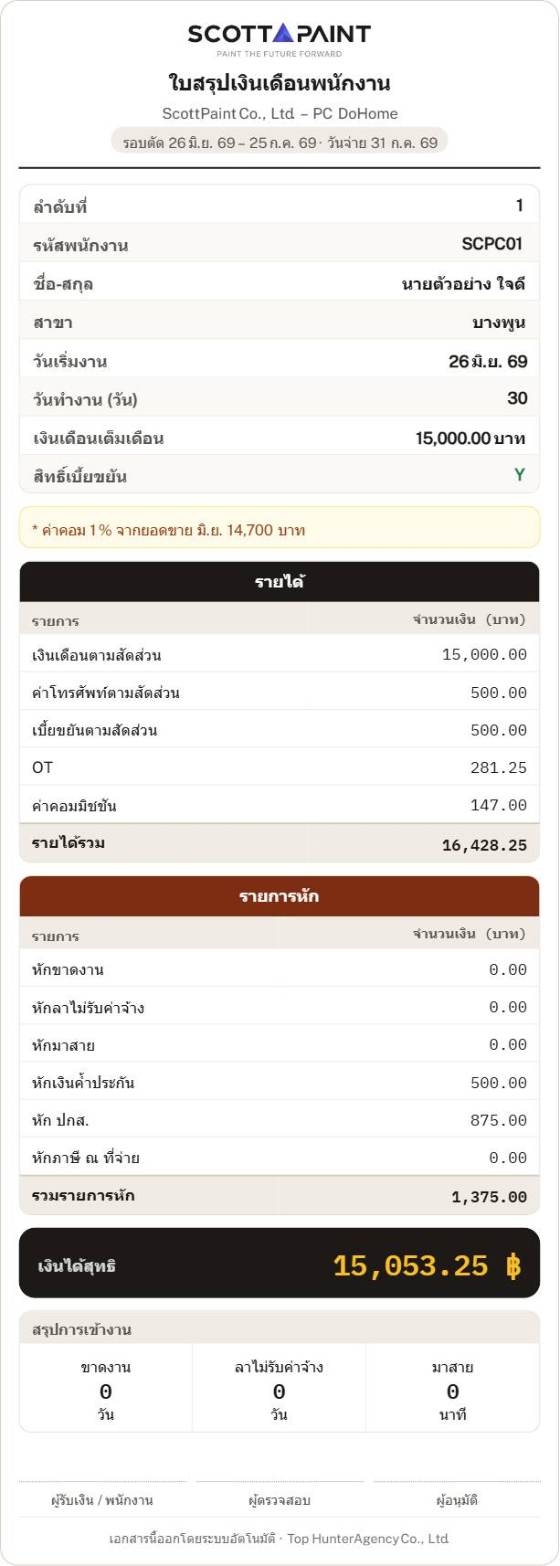
| ช่องในสลิป | หมายถึง |
|---|---|
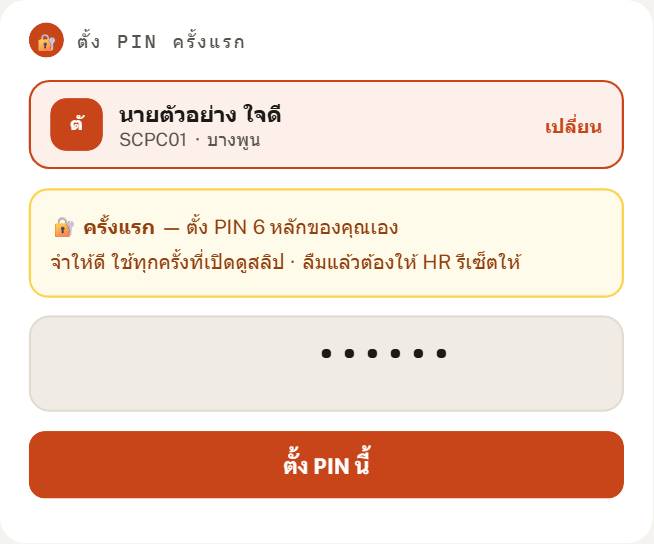
| เงินเดือนตามสัดส่วน | เงินเดือนเต็ม ÷ 30 × วันที่ได้เงินจริงในรอบ |
| ค่าโทรศัพท์ / เบี้ยขยัน | คิดตามสัดส่วนวันเหมือนกัน · เบี้ยขยันจะเป็น 0 ถ้ามีขาด/ลาไม่รับค่าจ้าง/มาสาย หรือลาออกกลางรอบ |
| OT | เฉพาะ OT ที่ HR อนุมัติแล้ว เท่านั้น |
| ค่าคอมมิชชัน | คิดจากยอดขายของรอบก่อน · บรรทัด * ใต้ตารางบอกที่มาของยอด |
| หัก ปกส. | ประกันสังคม 5% ตามกฎหมาย |
| หักเงินค้ำประกัน | เงินค้ำประกันตามสัญญาจ้าง ได้คืนตอนลาออกถูกระเบียบ |